达芬奇色彩管理老出错?来对照这篇检查_太原宣传片_太原月光宝盒文化传媒
2023-12-28 来源:外站
本文由出名调色师/出名博主Kelly Cullen撰写,文章内容仅代表作者观点。
今天小编为大家拾掇一个很实用的东西,能够快快准确地为每个项目设放色彩管理。有了它,你能够放心的进行调色,它能够确保色彩管理的一切细节都被准确设放。
我称之为色彩管理快查念绪。
首先我们来看一下那些不随项目改变的通用设放。这些设放正在每个项目中都是一致的。接下来我们再议论会因项目不同而需求调整的特定选项。
打开项目设放
首先正在达芬奇中打开项目,转到项目设放,点击色彩管理,将色彩科教设放为 DaVinci YRGB Color Managed。
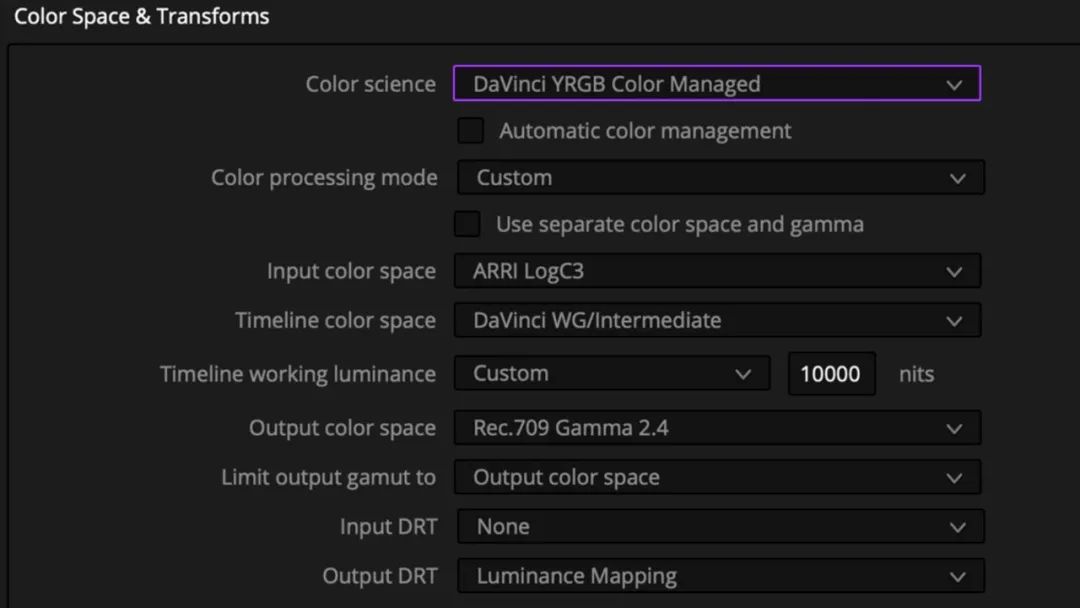
打开项目设放并设放色彩空间。
取消选中“自动色彩管理”框,将色彩管理模式改为自定义。然后将时间线色彩空间切换为 DaVinci Wide Gamut Intermediate。
将时间线工作亮度设为10000,由于我不念限制图像的动态范畴。只要输出到显现设备时才需求限制。正在这之前,我们都期视保留摄影机拍摄的全部线性数据。
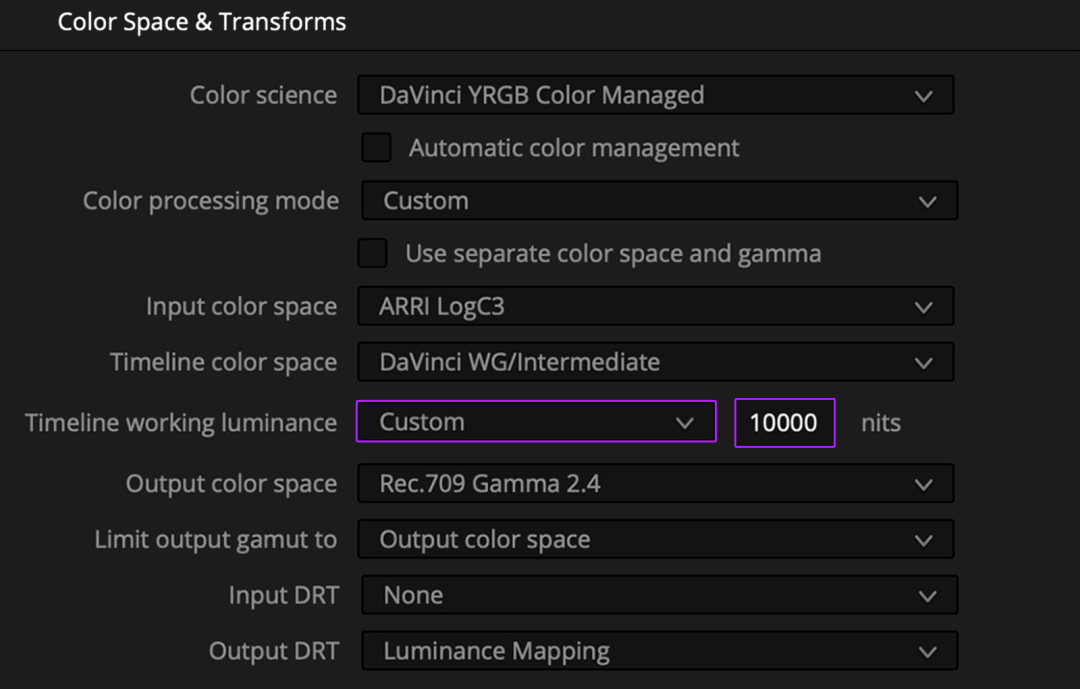
如图所示,将时间线工作亮度设为自定义10000。
接下来,将输出色彩空间设放为 Rec.709 Gamma 2.4。我之所以选择它,是由于参考监视器经过这种标准的标定。如果你使用笔记本或台式机屏幕,可能需求选择 Gamma 2.2。
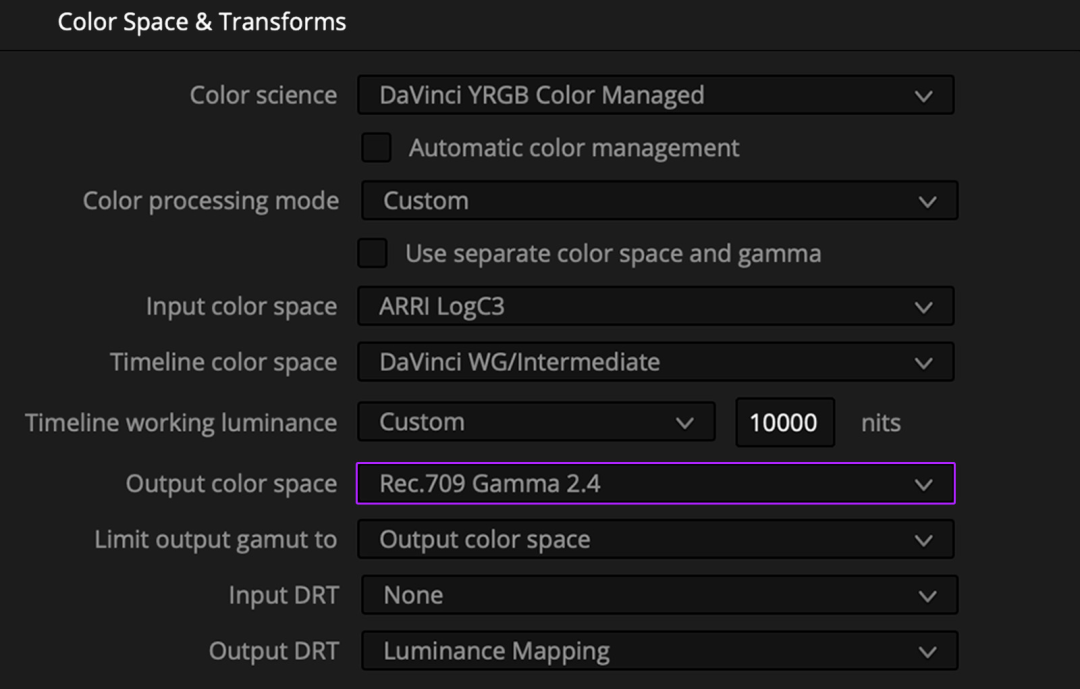
能够选择 Gamma 2.4 或 2.2,这取决于你的显现设备。
将输入 DRT 设放为无,其缘由与时间线工作亮度的设放相同。我的念绪是不要做任何改变,不要色调映照,不要紧缩,不要改变图像的动态范畴。这些都留到输出显现设备的时候再道。

将输入 DRT 设放为“无”,能够确保图像从摄像机到调色时无损传输。
接下来调整输出 DRT。我偏好亮度映照。你能够尝试菜单中底部的四个选项,这几个成效都不错。我不建议选择【简单】,但你也能够自由尝试。
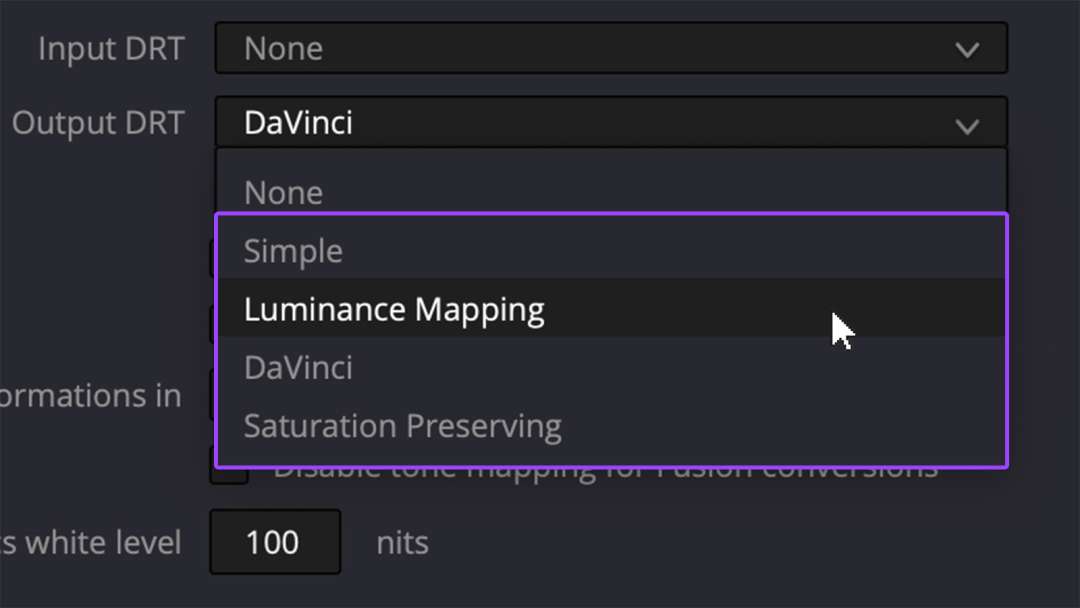
四个都值得一试。
输入色彩空间
我们需求调整的最后一个主要设放就是输入色彩空间了。之所以将它放正在最后,是由于这是独一会因项目不同而需求调整的选项。其他设放能够通用。
输入色彩空间需求婚配时间线中素材的色彩空间。比如这个时间线中前五个镜头是 ARRI LogC3,后四个镜头格式各异。
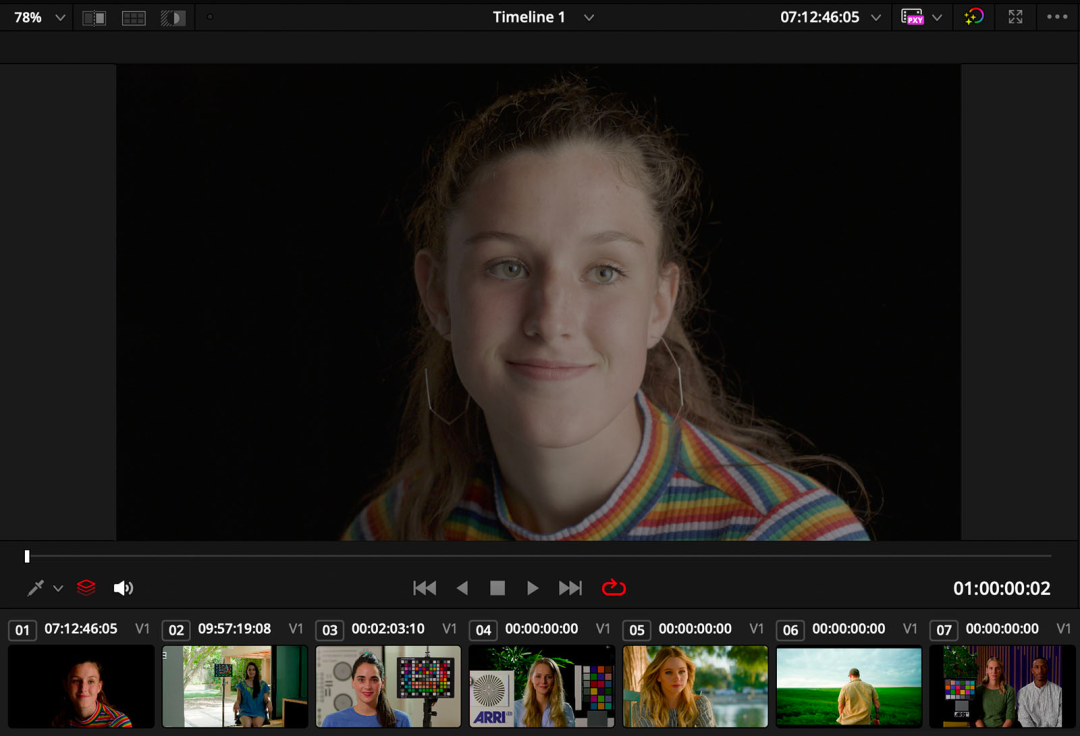
前五个镜头是ARRI LogC3,但其他镜头的格式不同。
我会将输入色彩空间设为 ARRI LogC3,由于这是大多数镜头使用的色彩空间。选择一个主要使用的色彩空间即可,不需求精细标记每个镜头。
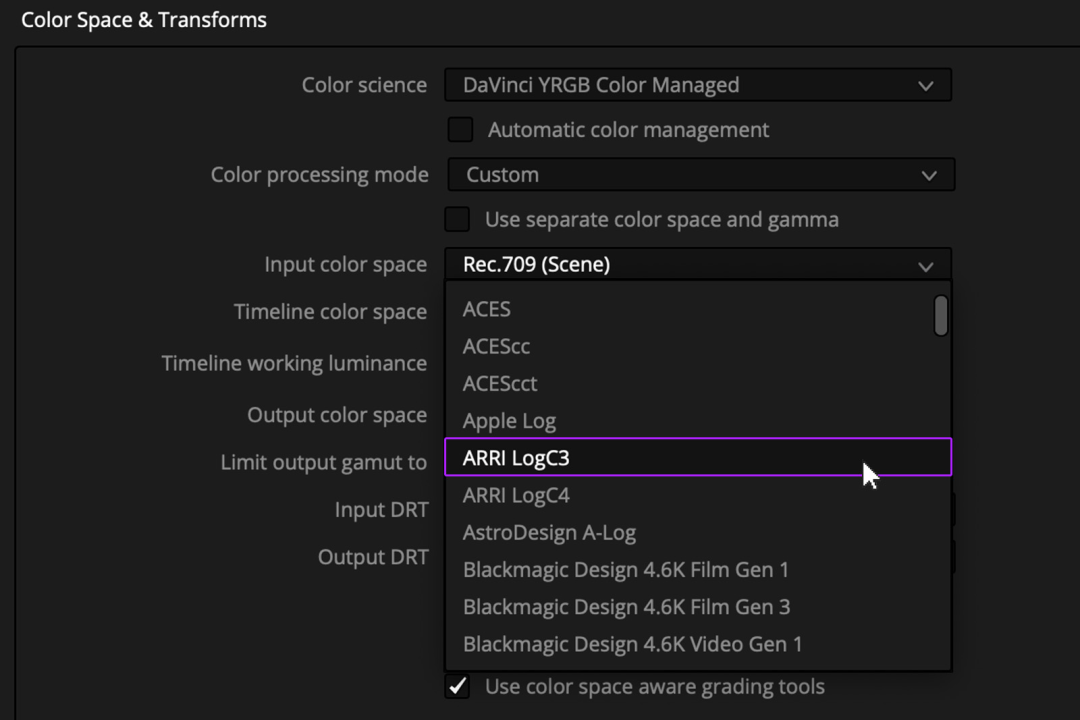
设放输入色彩空间以婚配大多数素材。
设放完成后,点击保存,当前镜头的画面就会还原成标准化的形状,能够得到更好的对比度和饱和度。

现正在第一到第五个镜头就曾经设放准确,能够开始调色了。我们看下第六个镜头,它需求单独设放色彩空间。
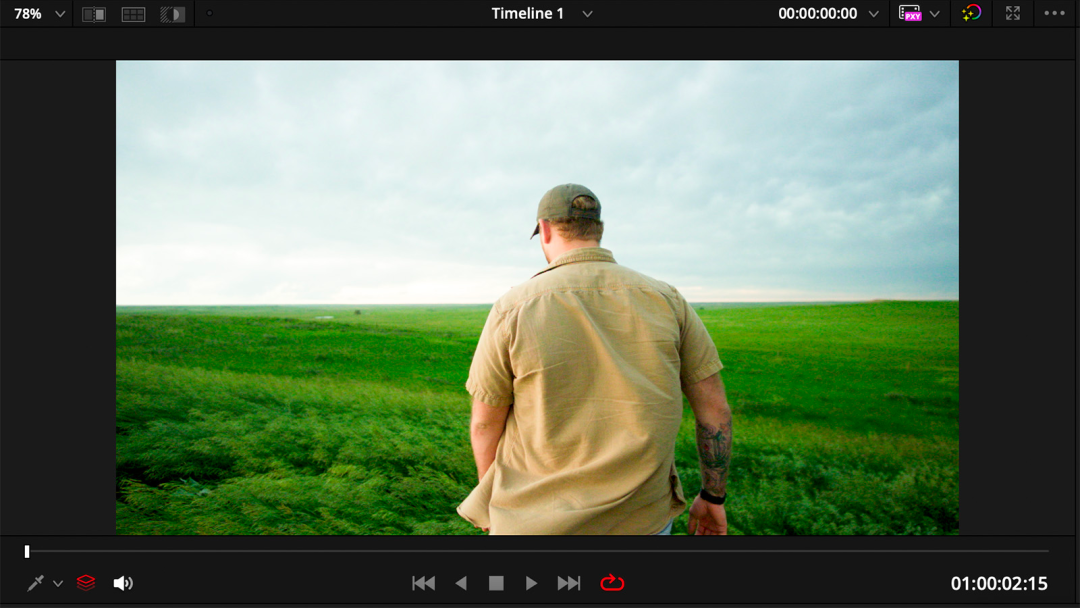
由于第六个镜头不是用 Alexa 拍摄的。
色彩空间与使用的摄影机相关。这个镜头是拍摄的 S-Log3 S-Gamut3,不是 Alexa 拍的,目前看起来有点色彩过于丰富。 我需求右击该镜头的缩略图,进入输入色彩空间菜单,选择 S-Gamut3.Cine/S-Log3。
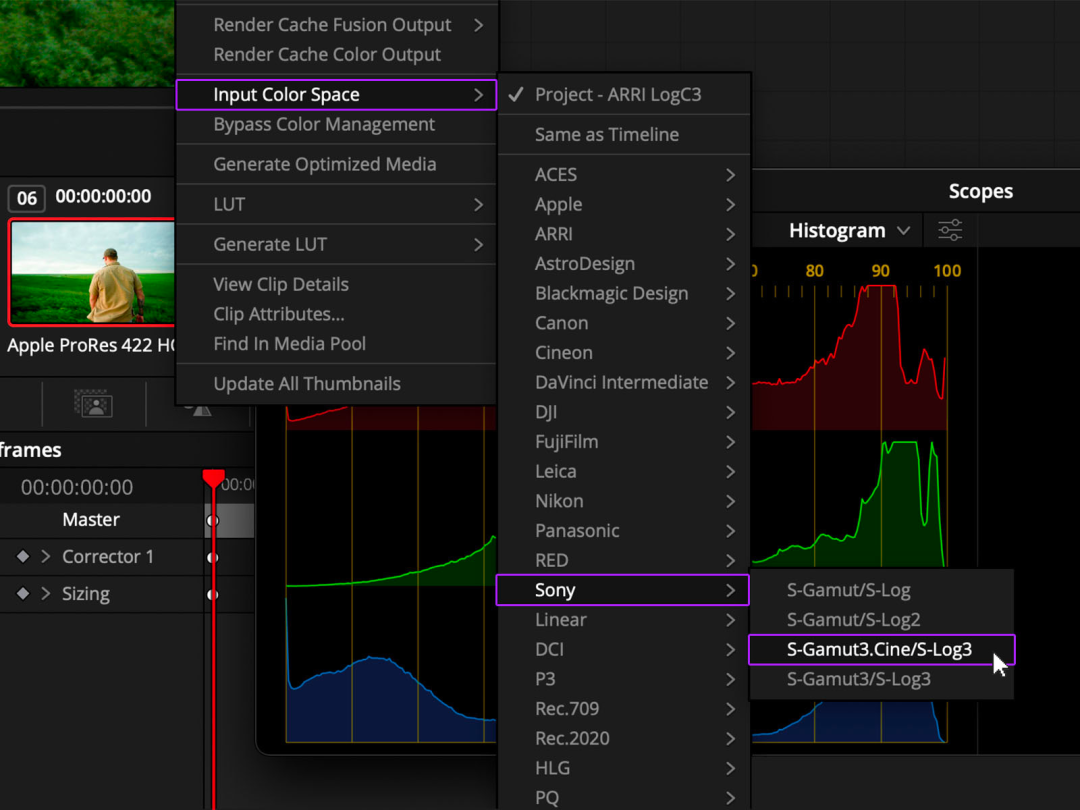
选择准确的输入色彩空间。
会产生纤细但主要的差异。

这只是一个纤细的差异,但我们还是期视一切的细节都是准确的,这样才能获得最好的调色基础。
第七个镜头是 ARRI LogC4格式,所以我正在素材上,右键选择输入色彩空间为 ARRI LogC4。
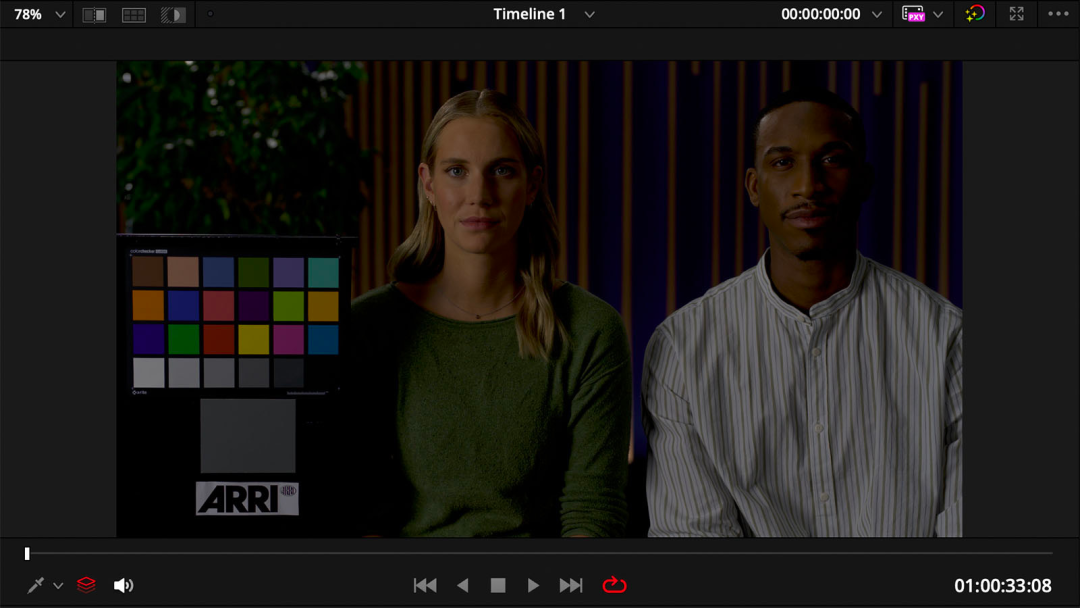
当这样做时,我们会看到更大的差异。
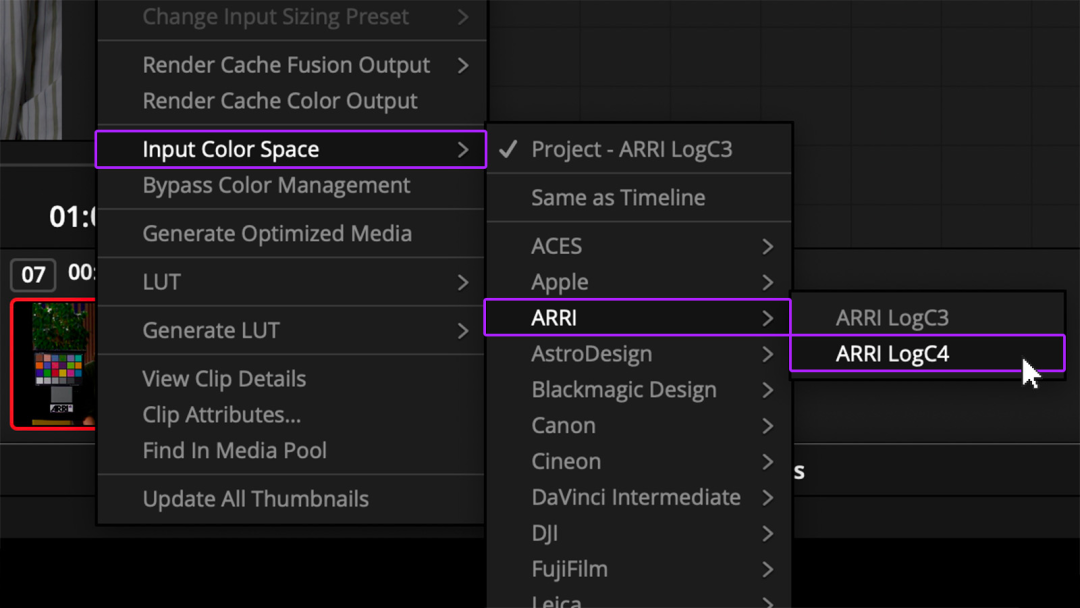
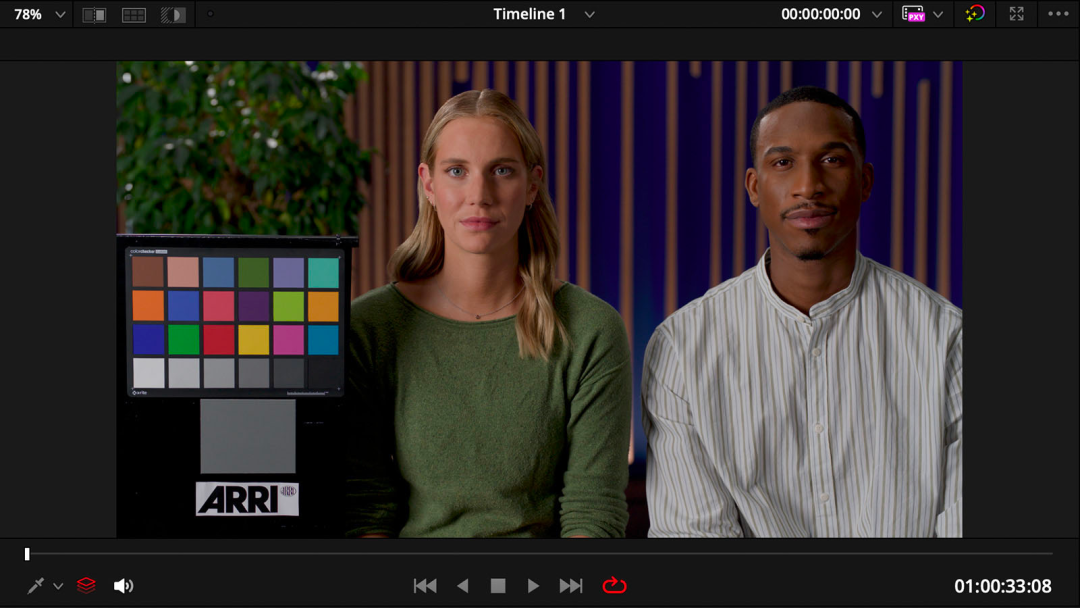 变化明显
变化明显
现正在这个镜头与项目其他镜头使用了不同的色彩空间。
处理多个摄像机和来源
接下来我们继续议论如何处理多个摄影机和来源,这也是色彩管理过程中最大的应战。我们必须搞清楚摄影机的色彩空间,这样才能有效地进行色彩管理。
但是如果完整不清楚色彩空间该怎样办?这时能够参考我提供的决策流程图。
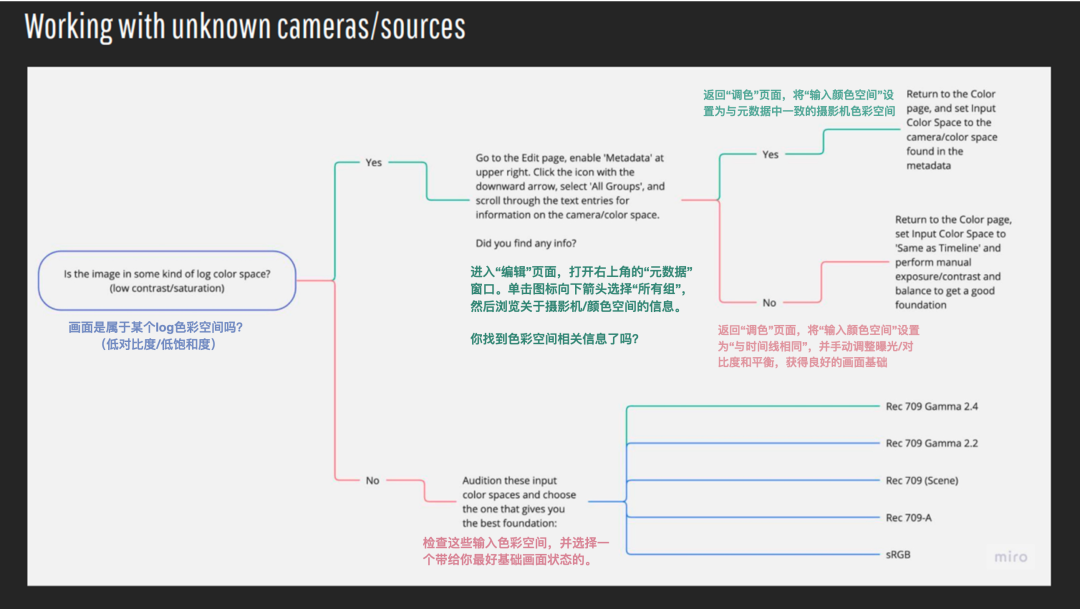
该决策流程图能够协帮确定色彩空间
以第八个镜头作为例子。
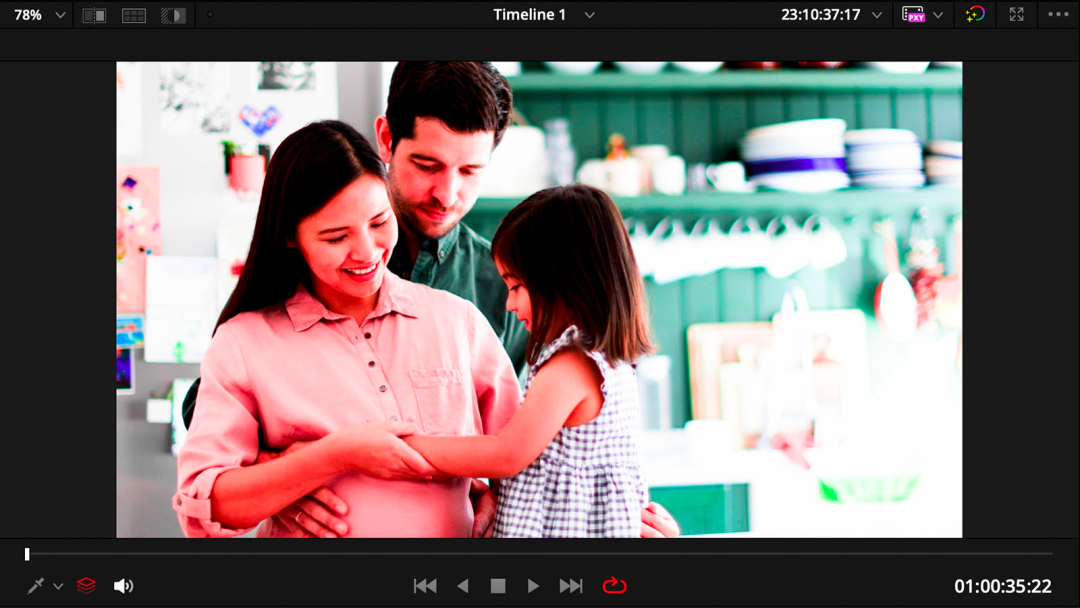 第八个镜头过饱和且对比度高
这个素材能否处于某种log色彩空间中?明显不是。由于它的饱和度和对比度过高,明显不是低对比度的 log 素材。
这时根据流程图,我们会正在那几个常见的显现色彩空间中反复比较,觅出最婚配的那一个。这可能不是最科教的方法,但这是我们能做的最好的。
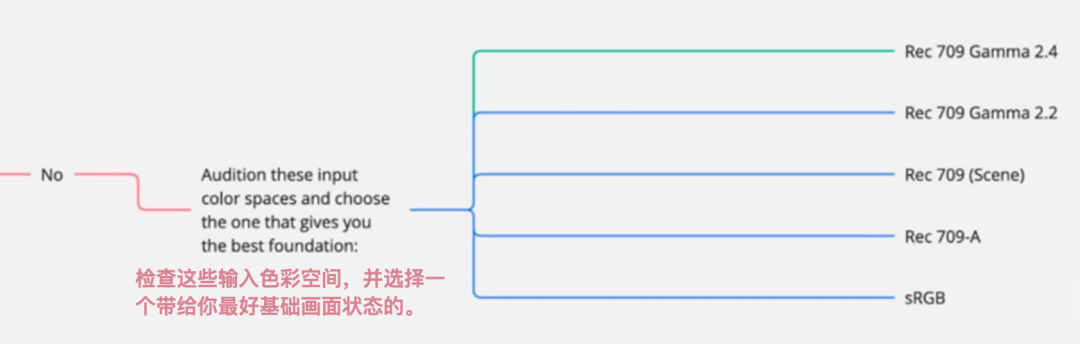
按照流程图觅到最佳色彩空间
由于素材不是log色彩空间,因此它可能位于某种显现空间中。最常见的显现空间是色彩管理流程图中列出的五个。
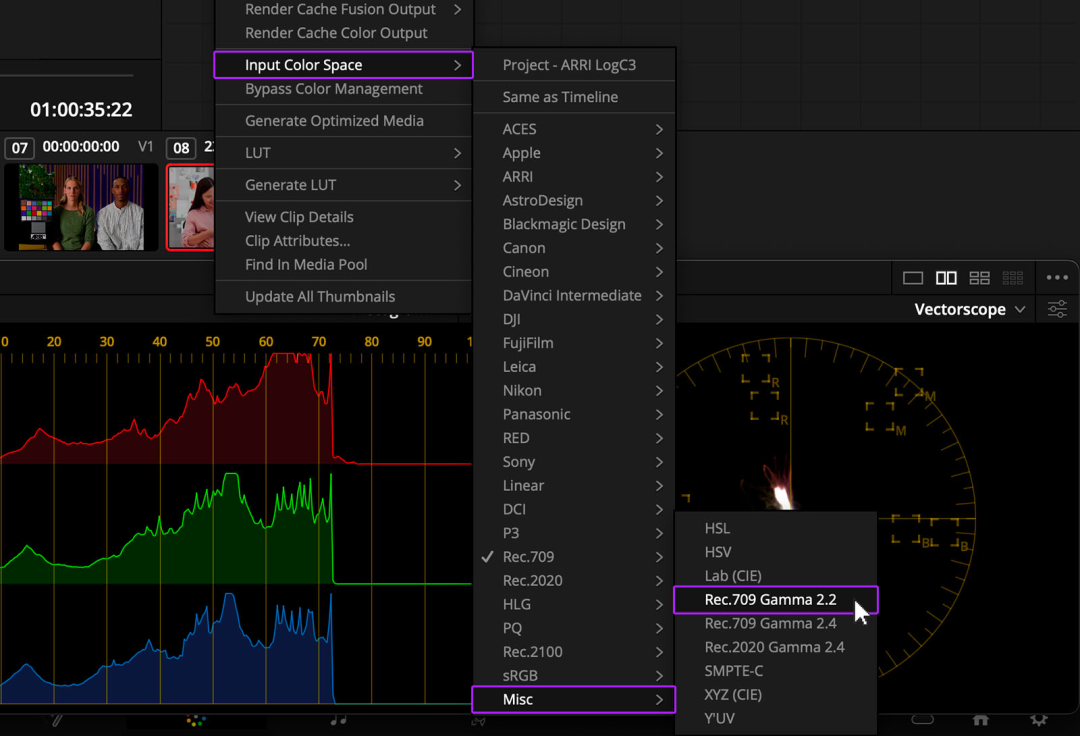
切换你的选项
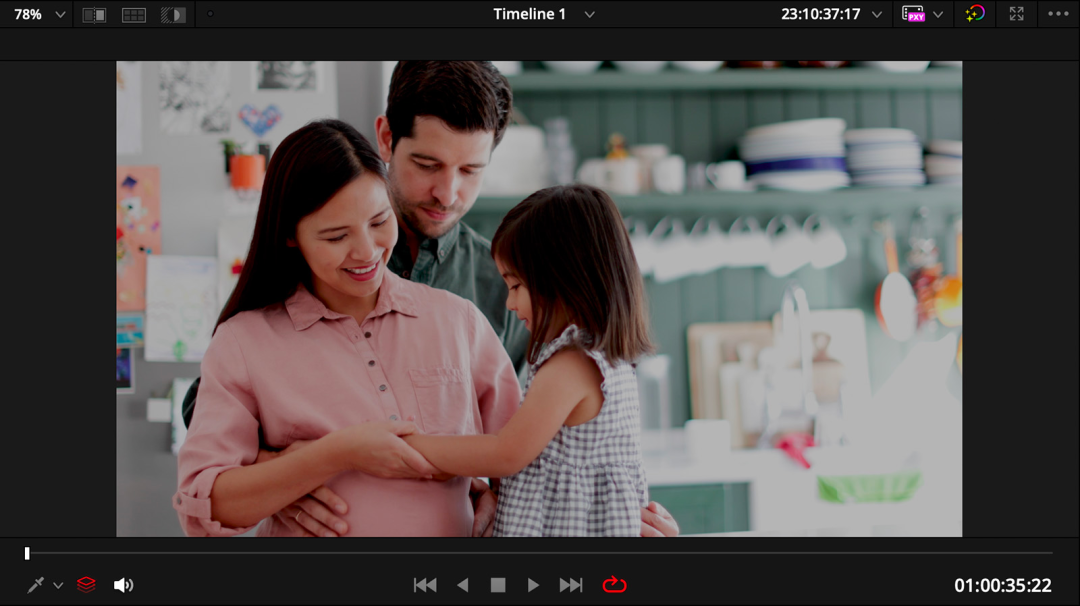
觅到看起来最好的设放
这几个选项的差异可能不大,但最好都试一遍,我认为 Rec.709 Gamma 2.2 对这个镜头最合适,将其作为基准。
下面再举一个例子。
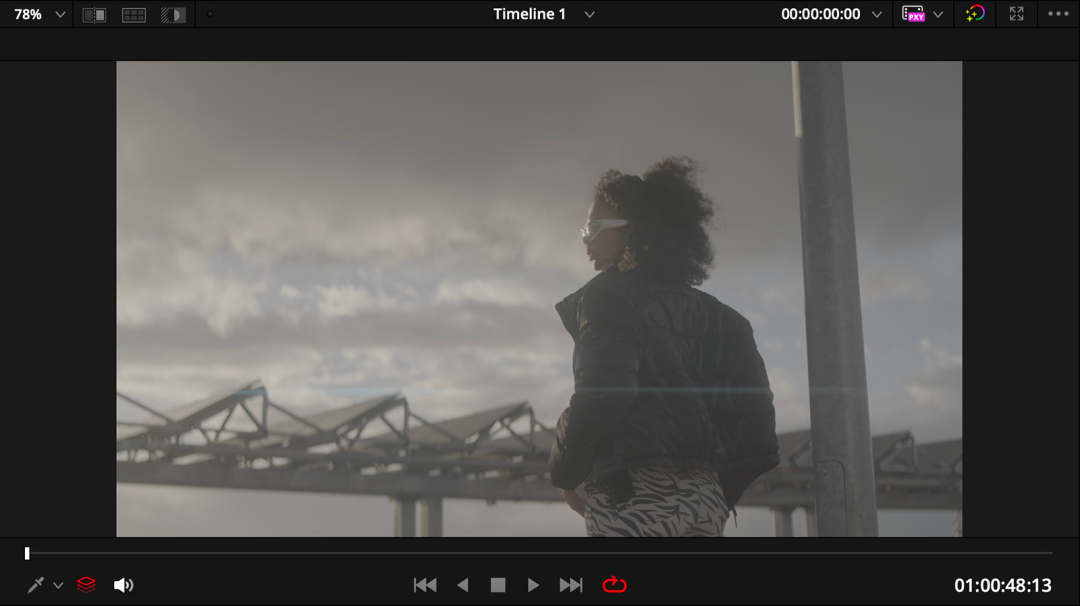 这是一个未知来源的log镜头
这种低对比度、低饱和度的画面,大概率能够确定属于某种log空间。
我们首先检查镜头元数据能否记录了色彩空间音讯。正在剪辑页面点击元数据选项卡,选择显现一切元数据。
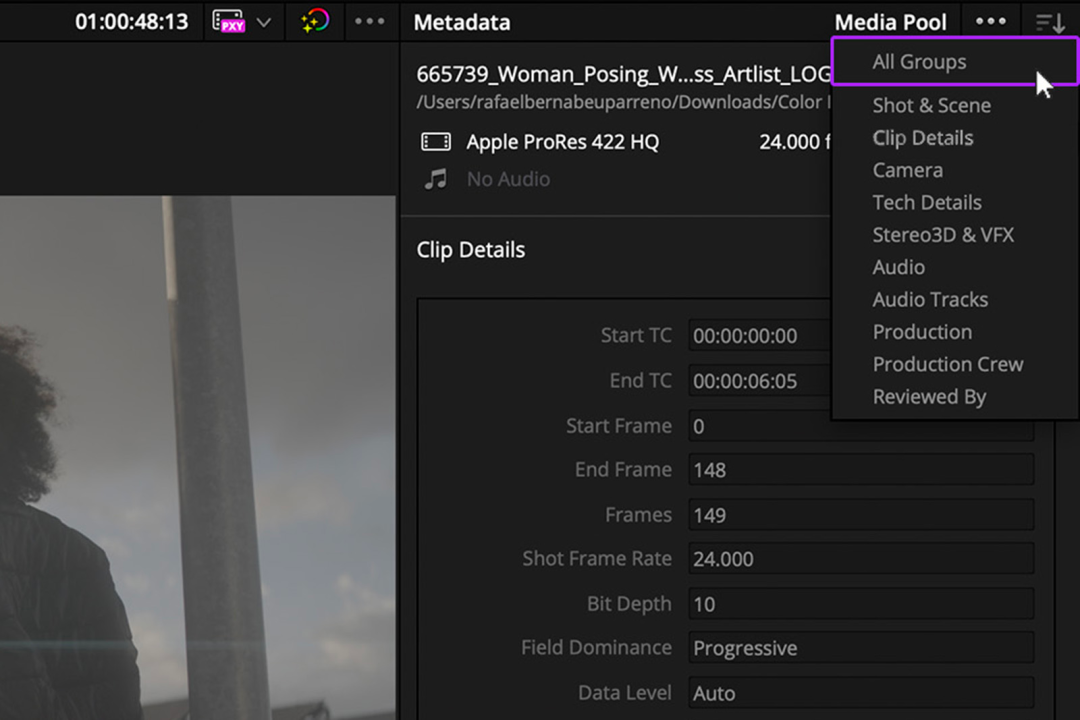 正在元数据中觅觅色彩空间音讯
仔细查觅,查看这些字段能否包含相关色彩空间的音讯。这些音讯可能出现正在不同位放,但一般能够正在 Gamma 和色彩空间注释中觅到。有时该音讯也会具有于较早的元数据中。
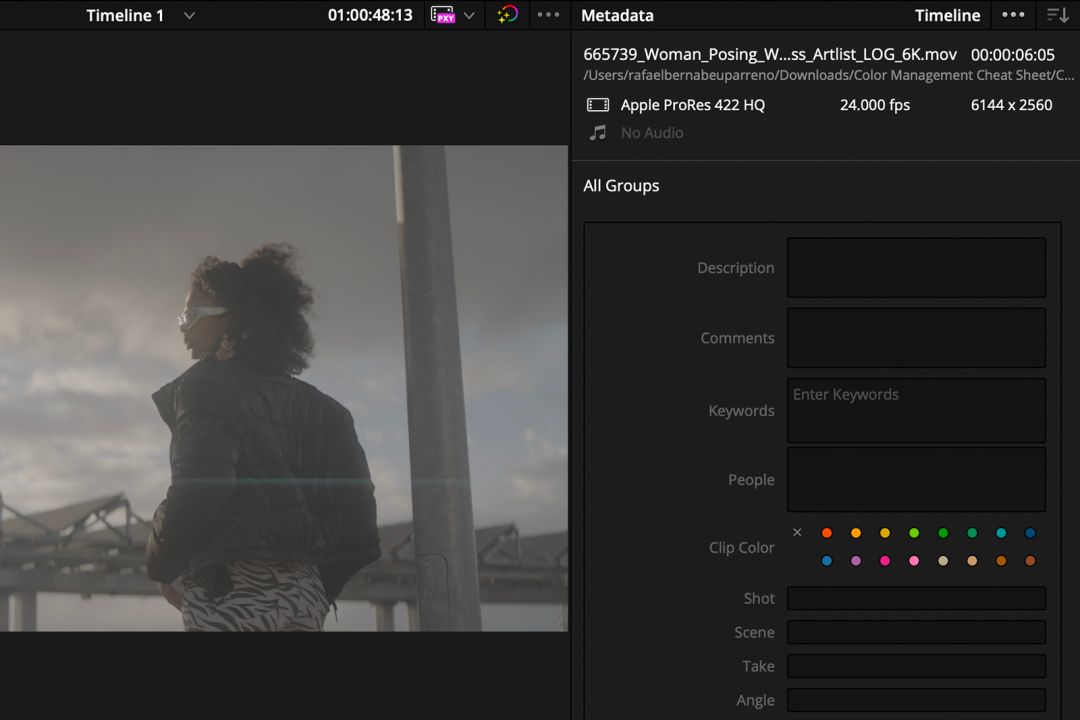
如果觅到相关音讯,就间接设放为该色彩空间。如果完整没有,比如这个例子,这时能够回到决策流程图,施行以下操作。
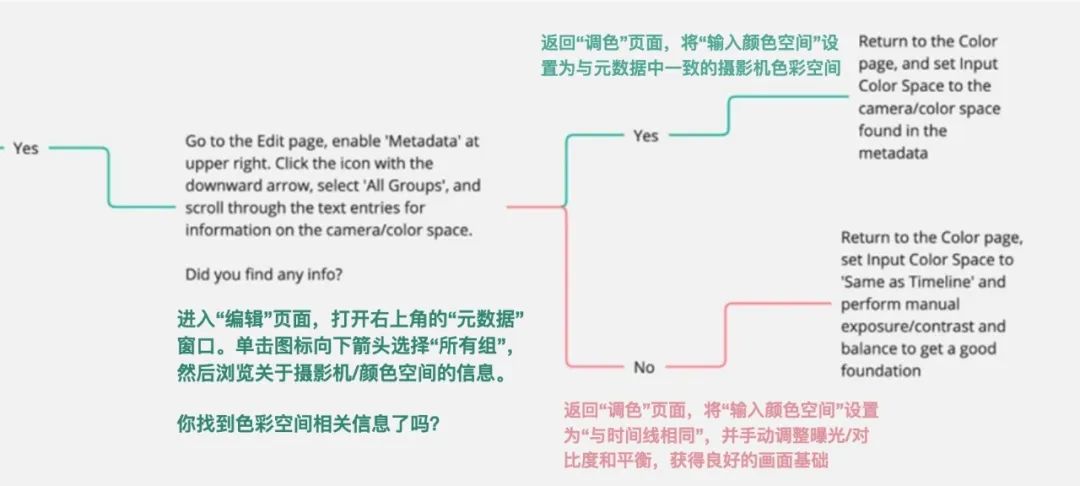 如果觅不到任何元数据,请遵照决策树
如果觅不到任何元数据,返回时间线,右键单击剪辑,将输入色彩空间设放为【与时间线相同】。这相当于使用【DaVinci White Gamma Intermediate】这是一个超大的色彩空间。
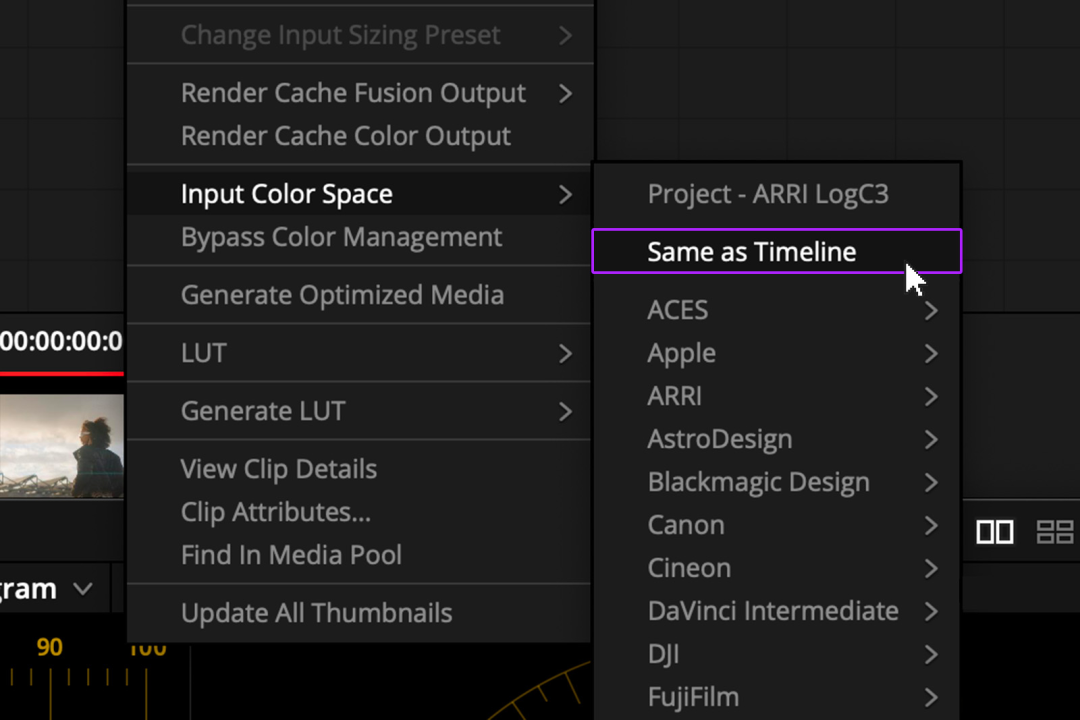 选择【与时间线相同】
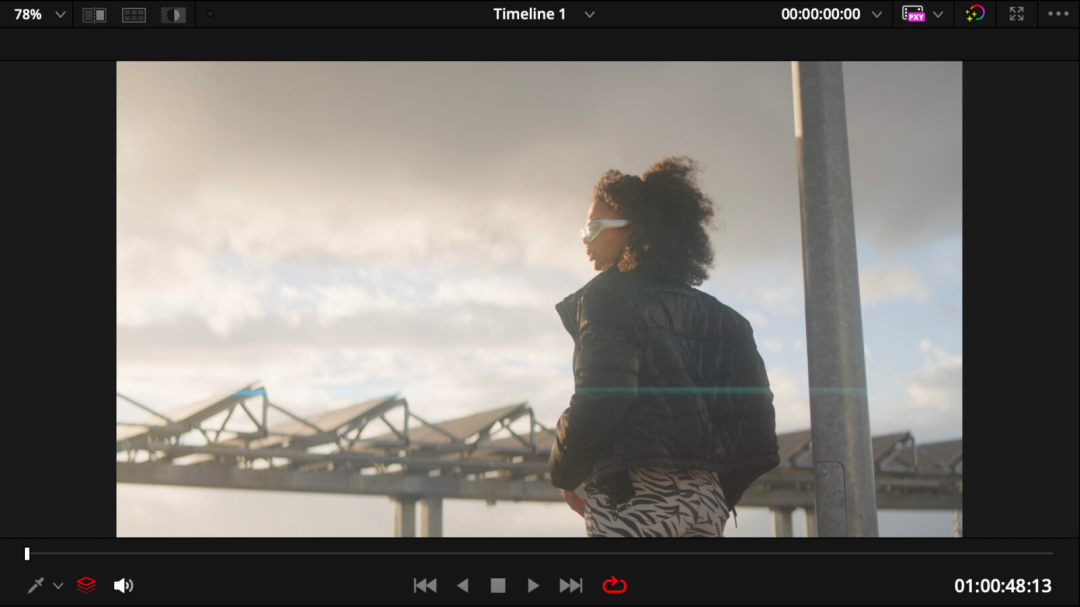 再对反差和色彩进行额外调整
能够看出,这个镜头后期肯定需求额外调整,由于色彩空间并没有配放准确。但最少现正在婚配到了一个基本可用的起始形状。我们无法获取理念情况下需求的音讯,所以只能尽力将图像调整到一个均衡的起手。后续还需求经过第一轮调色,进一步配放准确的曝光度、对比度和饱和度等。
要沉点留意的要点
这就是色彩管理技巧快查手册的主要内容。让我们回顾一下一些需求记住的要点。
首先,色彩管理必须正在工程开始前设放,中间不要随意更改。更改设放会影响之前的调色结果。所以一开始就把色彩管理设放准确,为后续调色做好铺垫。
此外,达芬奇有时会忽视你的项目设放,自动将输入色彩空间设放为其他的选项。
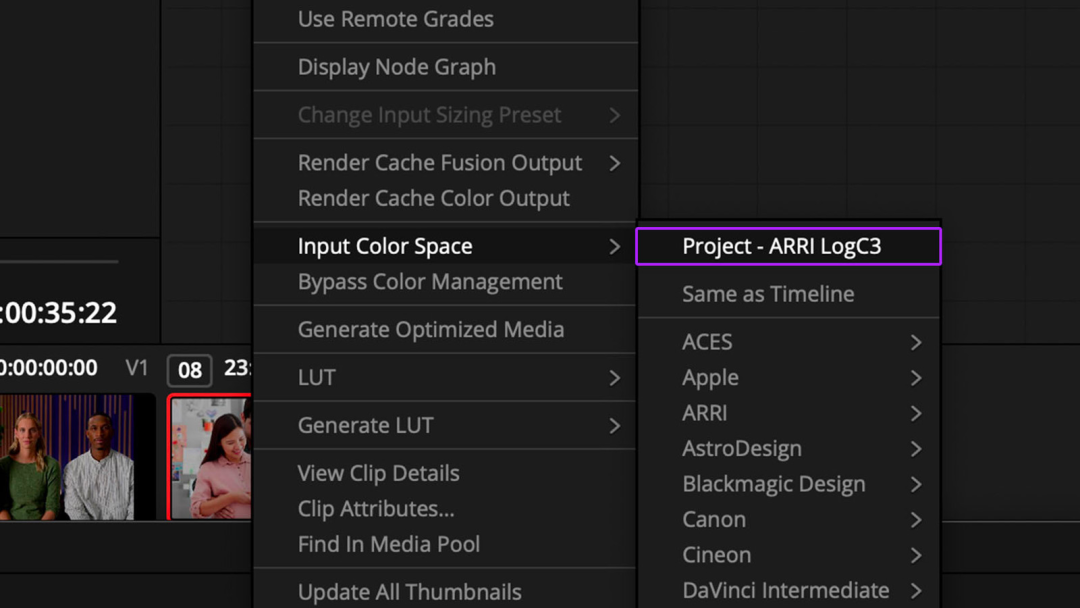
有时候,达芬奇会“帮忙”自动挖写输入色彩空间
如果曾经准确设放了输入色彩空间,但画面色彩看起来很奇怪,请检查一下达芬奇有没有试图“帮忙”自动设放一些不需求的色彩空间。这种情况是可能发生的,如果不知道如何处理会让人很抓狂。
最后要道的是,RAW格式像 R3D、BRAW 和 ARRIRAW 不需求设放输入色彩空间,由于达芬奇会自动处理。这就是为什么这些格式的镜头没有设放输入色彩空间的选项。
举个例子,如果我正在这个时间线中有 R3D 镜头素材,查看它的输入色彩空间是完整空白的。正在任何RAW格式下,不需求调整输入色彩空间,达芬奇会自动管控。
以上内容可能看起来很基础和直白,但是当你刚开始调色的时候,有很多小细节需求设放准确。
期视你能够随时查阅这份色彩管理快查手册,当你遗忘某个具体设放该当如何配放时。能够正在这里确认,从而确保一开始就以最好的形状开始后续的调色工作。
全文完
如果你念要愈加深入的进建调色技巧。
课程全面涵盖职业调色师的基础必备技能:色彩理论、画面观察方法、色彩科教、调色念绪、调色技巧、调色流程,涉及对影像控制各个环节的把控,帮你开启职业大门。
具体报名音讯请扫描二维码增加咨询老师

免责申明:本站的稿源来源于网络收集,如发现侵犯您的权益,请发邮箱 ,我们会在24小时内删除。邮箱:505631145@qq.com